Cum să creați un GPT personalizat: un ghid pentru începători
Cum să creați un GPT personalizat: un ghid pentru începători
Aflați cum să vă creați propriul ChatGPT cu generatorul GPT al OpenAI.

A trecut aproximativ un an de când OpenAI a introdus GPT-urile – o modalitate prin care utilizatorii pot construi versiuni personalizate ale ChatGPT fără a scrie o singură linie de cod.
De atunci, am făcut o mulțime de GPT-uri pentru distracție (dar dacă șeful meu citește asta, am făcut și GPT-uri foarte serioase, numai pentru afaceri). De exemplu, a fost cel pe care l-am făcut pentru a mă ajuta să învăț regulile jocului de societate Wingspan; altul care să mă ajute să planific activități pentru o excursie în Irlanda; și cel mai important dintre toate: un GPT pentru a-mi spune lucruri amuzante despre vidre.
Dacă sunteți dornic să vă creați propriul dvs., iată un ghid pas cu pas pentru începători despre cum să creați un GPT personalizat.
Notă: Crearea unui GPT personalizat este disponibilă numai pentru utilizatorii ChatGPT Plus și Enterprise .
Cuprins:
Ce sunt GPT-urile?
GPT-urile sunt versiuni personalizate ale ChatGPT create de utilizatorii OpenAI. Tot ce trebuie să faceți este să spuneți constructorului GPT, în limba engleză simplă, ce doriți să creați, iar constructorul o va prelua de acolo. GPT-urile personalizate pot, de asemenea, să navigheze pe web, să genereze imagini folosind DALLE·3 și să ruleze cod.
În mod confuz, GPT înseamnă și Generative Pre-trained Transformer și se referă la familia de modele AI construite de OpenAI. De ce OpenAI nu a făcut o distincție mai clară între GPT și GPT-uri personalizate este peste mine. Dar, în sensul acestui articol, GPT se referă la chatbot-urile personalizate pe care le puteți construi.
Acum reveniți la GPT-uri personalizate.
Avantajele GPT-urilor personalizate
În timp ce utilizatorii cu un cont ChatGPT Plus sau Enterprise pot deja personaliza răspunsurile ChatGPT cu instrucțiuni personalizate , generatorul GPT duce lucrurile cu un pas mai departe în două moduri notabile:
Creați mai multe GPT personalizate . Nu există limite ale numărului de GPT-uri pe care le puteți construi, ceea ce face mai ușor să comutați între chatbot și să obțineți tipul potrivit de asistență bazată pe inteligență artificială pentru ocazie. Instrucțiunile personalizate, pe de altă parte, vă limitează la un set de instrucțiuni per utilizator.
Încărcați fișiere sursă de cunoștințe . În loc să copiați și să lipiți text din fiecare resursă pe care doriți să o ia în considerare ChatGPT atunci când generați un răspuns, puteți încărca fișiere de cunoștințe direct în generatorul dvs. GPT, iar acesta se va ocupa de restul.
Partajați GPT-ul dvs. După ce ați ajustat GPT-ul la specificațiile dvs. exacte, îl puteți partaja cu ușurință altora (atâta timp cât au un abonament ChatGPT Plus sau Enterprise), dar mai multe despre asta mai târziu.
Notă: ca parte a controalelor de confidențialitate ale OpenAI , vă puteți renunța la formarea pentru model. Aceasta înseamnă că OpenAI nu va putea accesa nimic care să conțină informații sensibile, cum ar fi istoricul de chat și fișierele de cunoștințe, pentru a-și antrena modelele. Dar, ca în cazul oricărei AI generative, există întotdeauna riscul de încălcare a datelor și modalități prin care oamenii pot avea acces la sursele tale de cunoștințe, așa că fii atent la ceea ce încarci în primele zile ale acestei funcții.
Cum să creați un GPT personalizat
Iată versiunea scurtă despre cum să vă construiți propriul ChatGPT personalizat folosind generatorul GPT al OpenAI.
Accesați chat.openai.com și conectați-vă.
În panoul lateral, dați clic pe Explorați GPT .
Faceți clic pe Creare .
Introduceți instrucțiunile în bara de mesaje a paginii Creare . Conversați cu generatorul GPT până când obțineți rezultatele dorite.
Faceți clic pe Configurare pentru a adăuga personalizări avansate asistentului AI. De exemplu, puteți schimba numele GPT, puteți rafina și mai mult instrucțiunile, puteți încărca fișiere de cunoștințe și puteți configura acțiuni.
Faceți clic pe Creare și selectați cum doriți să partajați GPT-ul dvs. personalizat.
Faceți clic pe Actualizare .
Acum să aruncăm o privire mai atentă asupra detaliilor mai fine ale creării unui GPT personalizat.
1. Conectați-vă la contul dvs. OpenAI
Înainte de a începe, trebuie să aveți un cont ChatGPT Plus sau Enterprise. Aveți deja tipul de cont necesar? Faceți clic pe Conectare pentru a începe conversația.
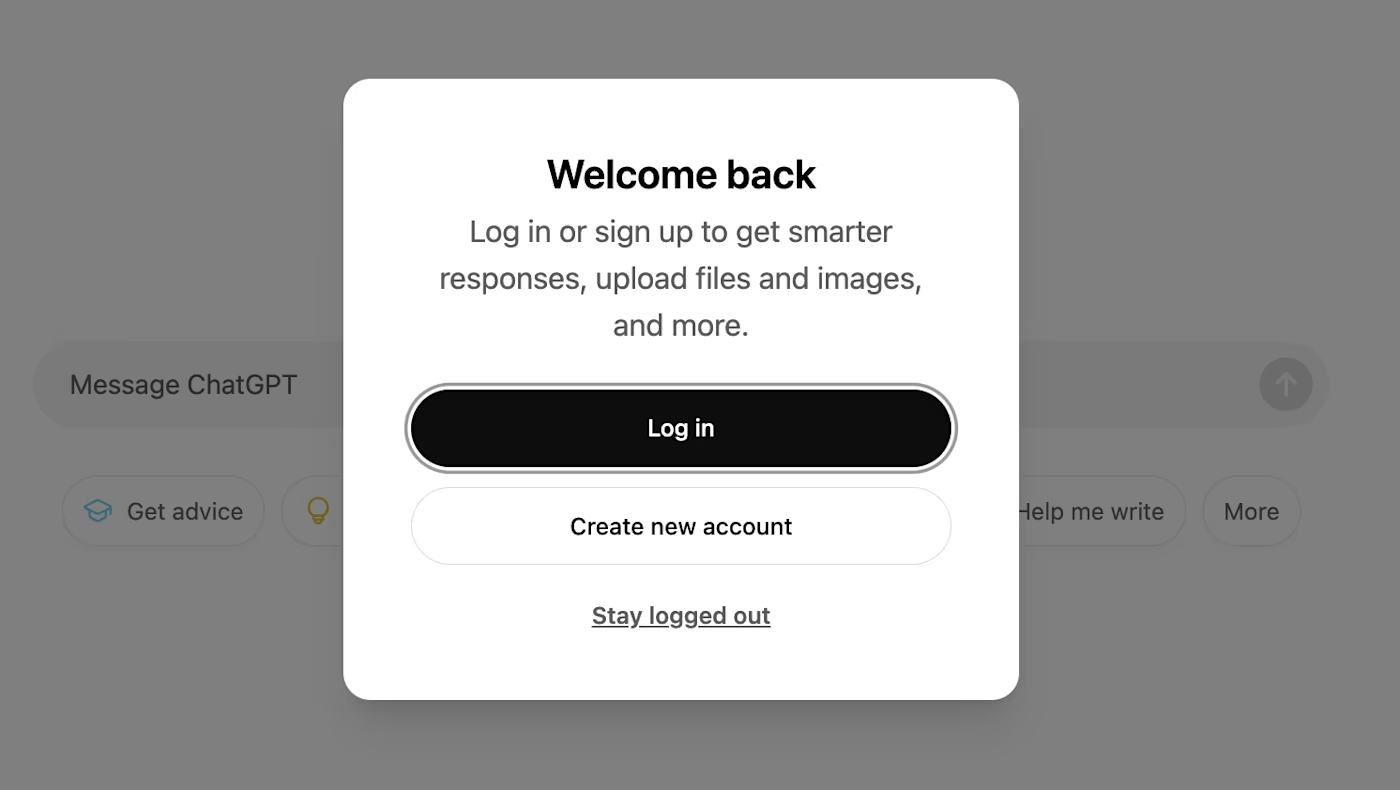
Dacă întâmpinați probleme la autentificare, cel mai bun pariu este să vă reîncărcați pagina. Pentru probleme specifice de conectare, consultați sfaturile de depanare OpenAI .
2. Creați-vă GPT personalizat
În panoul lateral, dați clic pe Explorați GPT .
Faceți clic pe Creare .
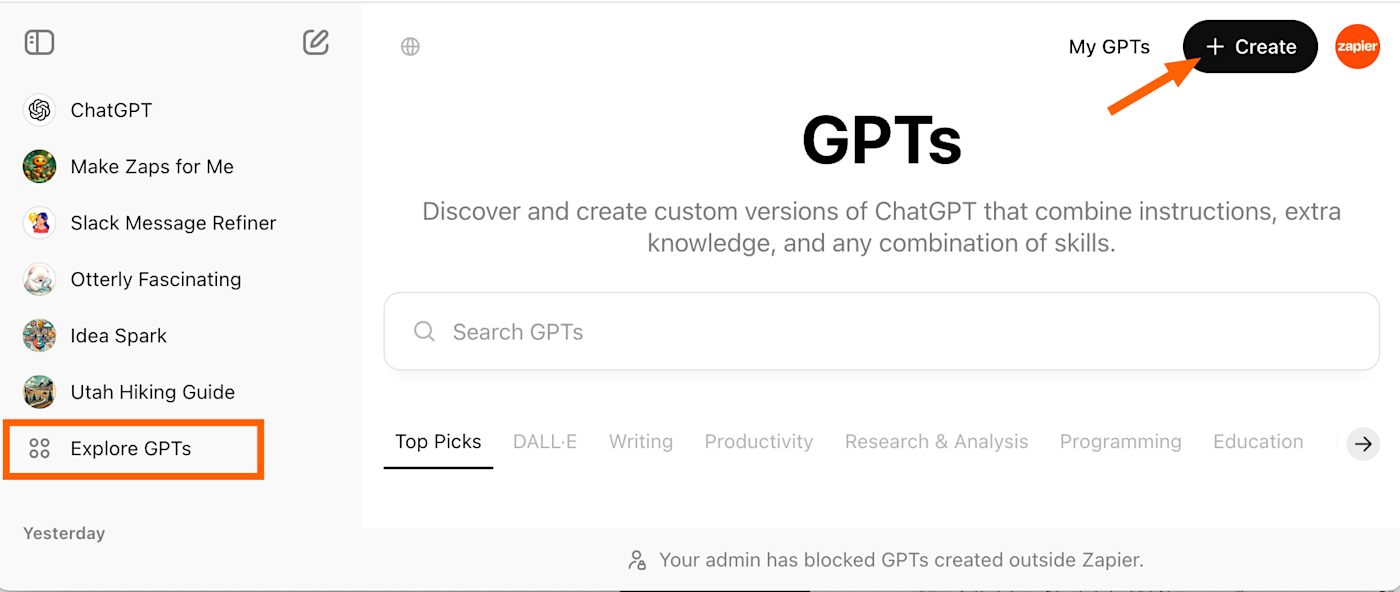
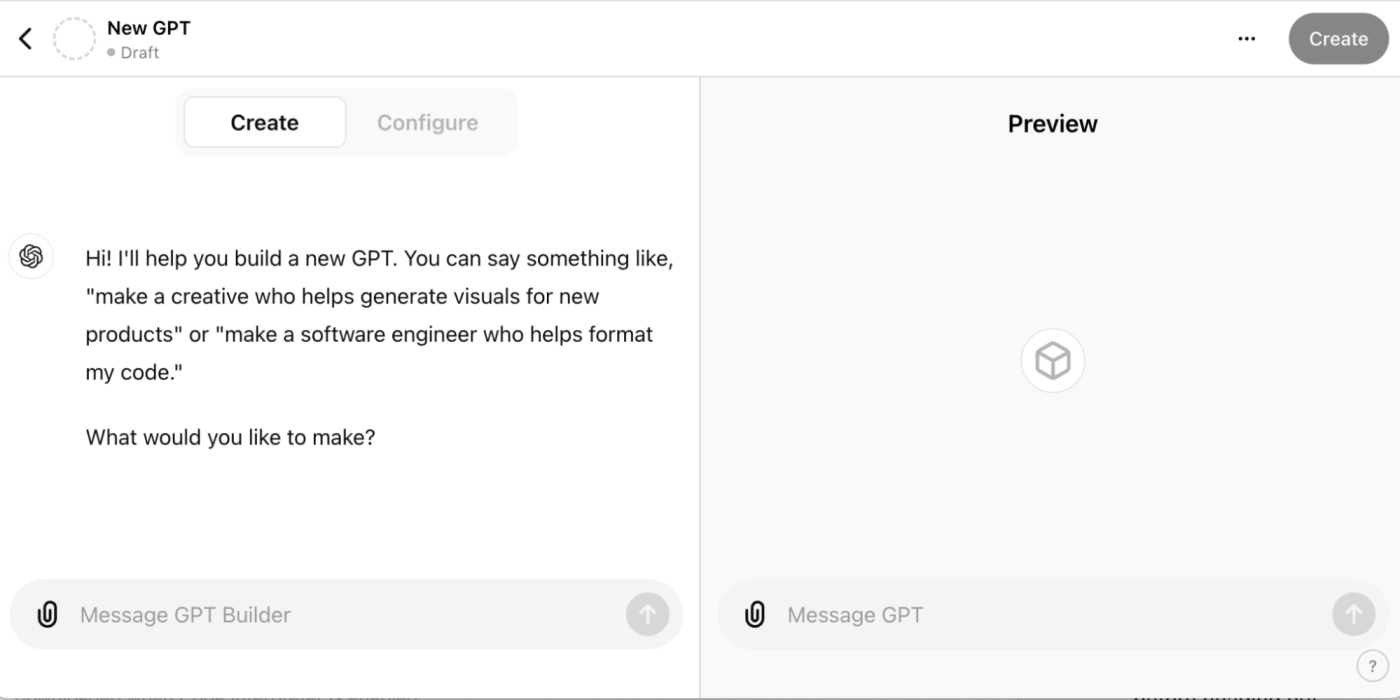
Generatorul GPT va afișa un ecran împărțit: panoul Creare este locul în care introduceți solicitările pentru a vă construi chatbot; panoul de previzualizare vă permite să interacționați cu chatbot-ul pe măsură ce construiți, ceea ce face mai ușor să determinați cum să-l rafinați. Introduceți instrucțiunile în bara de mesaje a paginii Creare , apoi apăsați Enter sau Return .
Creatorul GPT vă va sugera apoi câteva lucruri pe baza instrucțiunilor dvs.: un nume de chatbot, o fotografie de profil și un început de conversație implicit. În acest exemplu, i-am cerut producătorului GPT să realizeze un GPT pentru a mă ajuta să planific drumeții pentru o viitoare excursie în Utah.
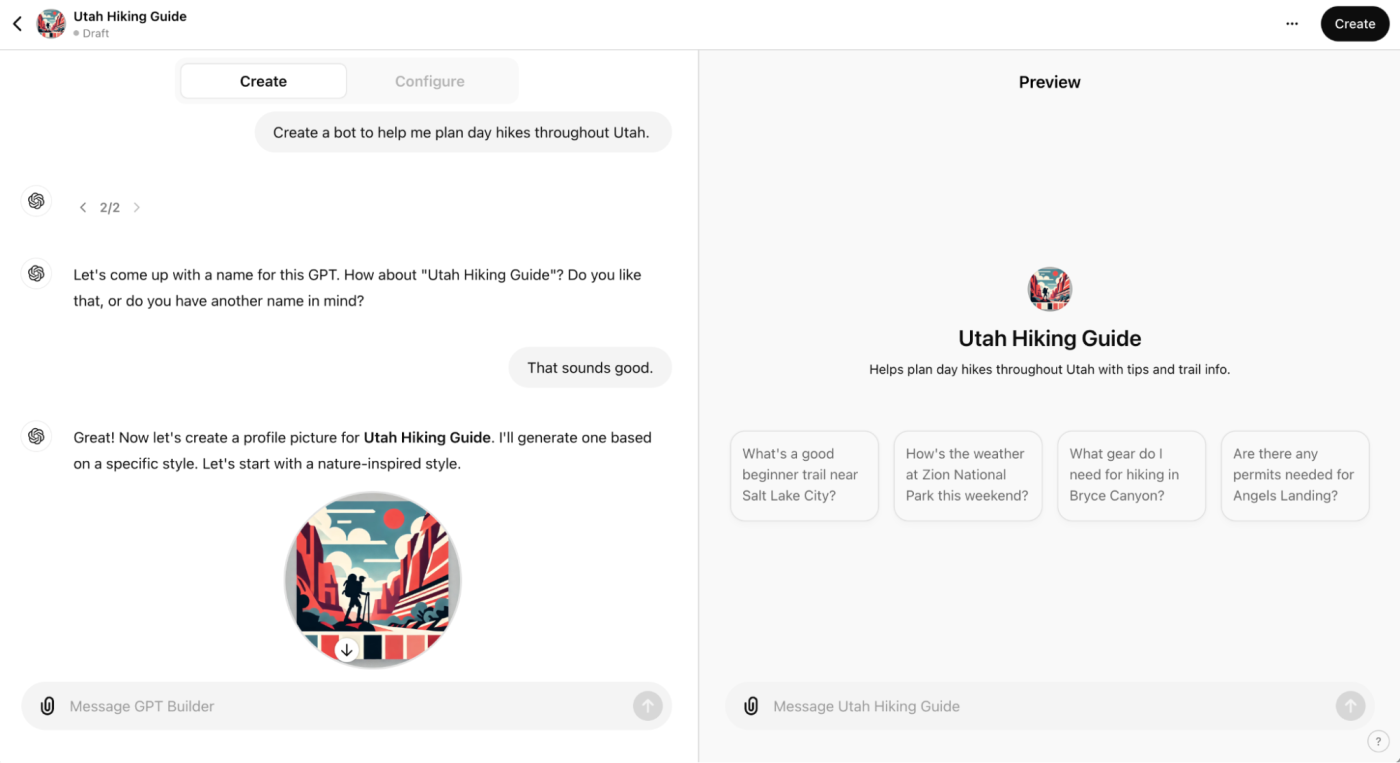
Puteți accepta sugestiile inițiale sau puteți cere constructorului GPT să le modifice . Dacă acceptați sugestiile inițiale, le puteți modifica oricând ulterior.
Generatorul GPT vă va solicita să introduceți instrucțiuni mai specifice pentru a ajusta comportamentul chatbot-ului dvs.
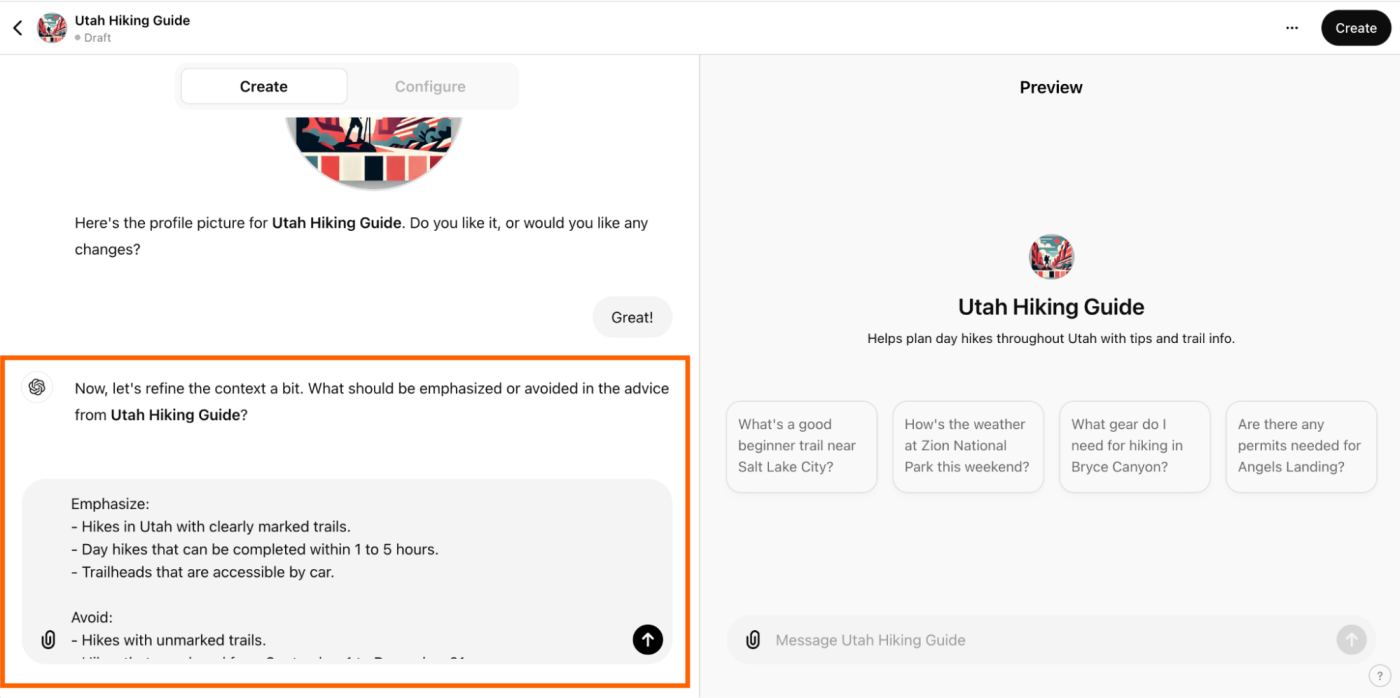
Dacă nu sunteți sigur cum doriți să modificați comportamentul chatbot-ului dvs., este în regulă. Sugestia mea este să vă testați chatbot-ul în panoul de previzualizare - să interacționați cu el așa cum ați face în mod normal - și să utilizați răspunsurile sale pentru a vă informa modificările. De exemplu, dacă chatbot-ul dvs. generează răspunsuri lungi, puteți spune constructorului să păstreze răspunsurile scurte. Sau dacă chatbot-ul produce fapte fără a-și cita sursele, îi puteți spune să-și citeze întotdeauna sursele.
Continuați să vă rafinați solicitările până când chatbot-ul începe să returneze tipurile de răspunsuri pe care doriți să le genereze chatbot-ul final.


3. Configurați-vă GPT personalizat
Acum că ați configurat elementele de bază, vă puteți personaliza în continuare GPT cu setări avansate.
Faceți clic pe Configurare .
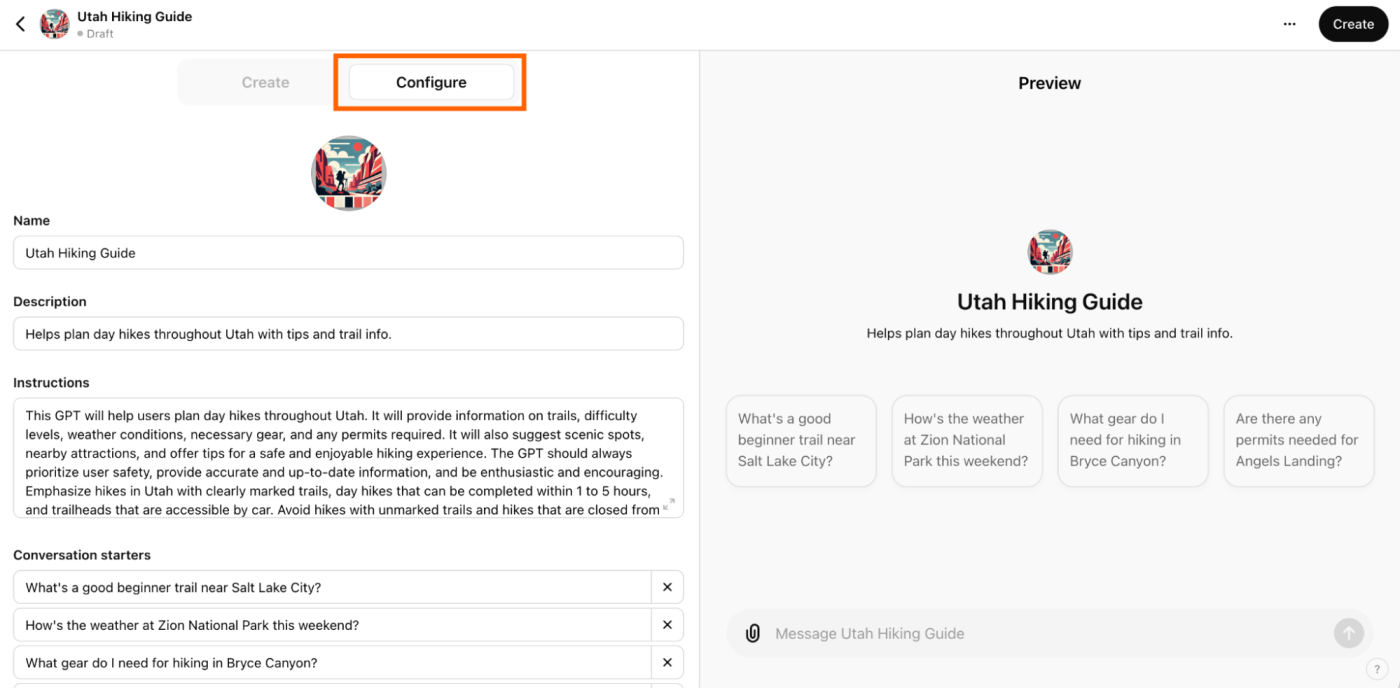
Dacă doriți, puteți schimba numele și descrierea chatbot-ului așa cum ați proceda în mod normal. Iată cum puteți modifica celelalte setări avansate:

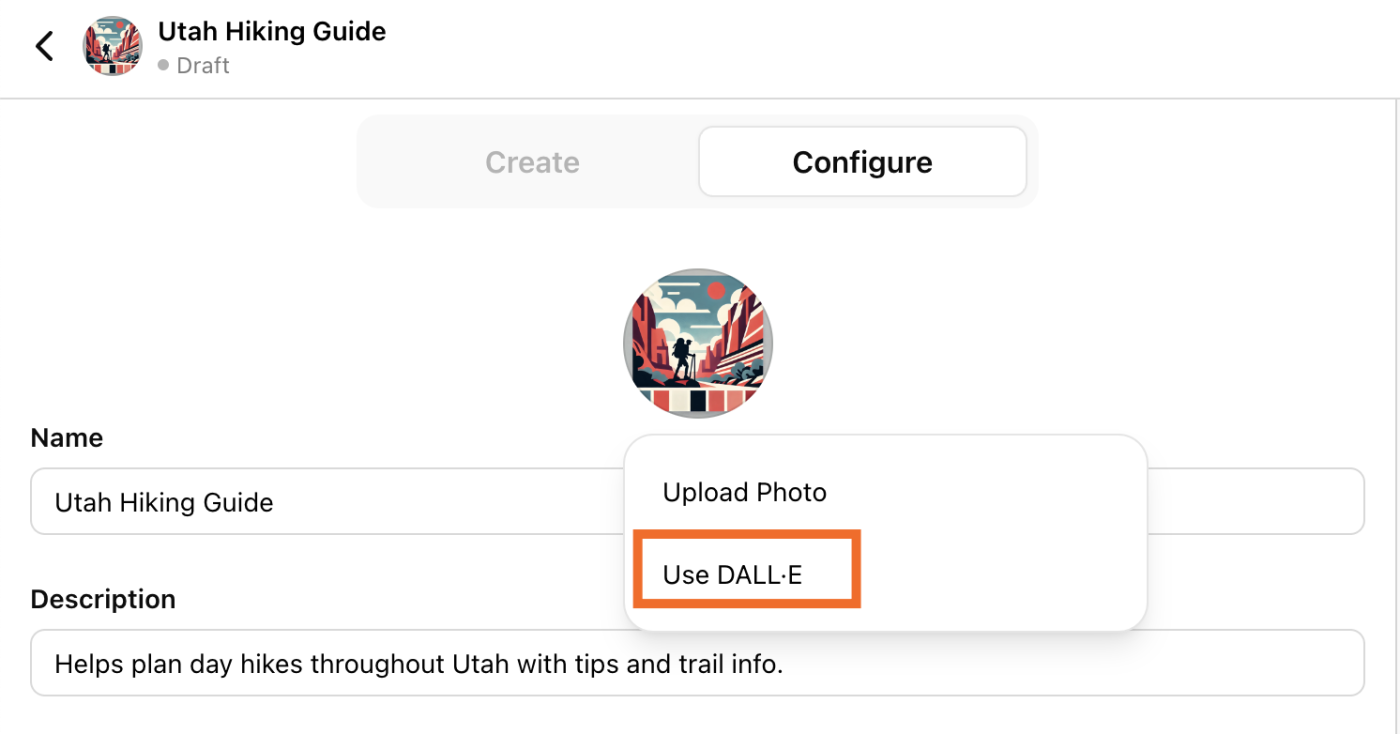
Poza de profil . Faceți clic pe poza de profil. Puteți să vă încărcați propria fotografie sau să utilizați DALL·E pentru a genera automat una nouă. Dacă doriți să specificați ce fel de imagine ar trebui să creeze DALL·E, faceți clic pe Creare și introduceți instrucțiunile.
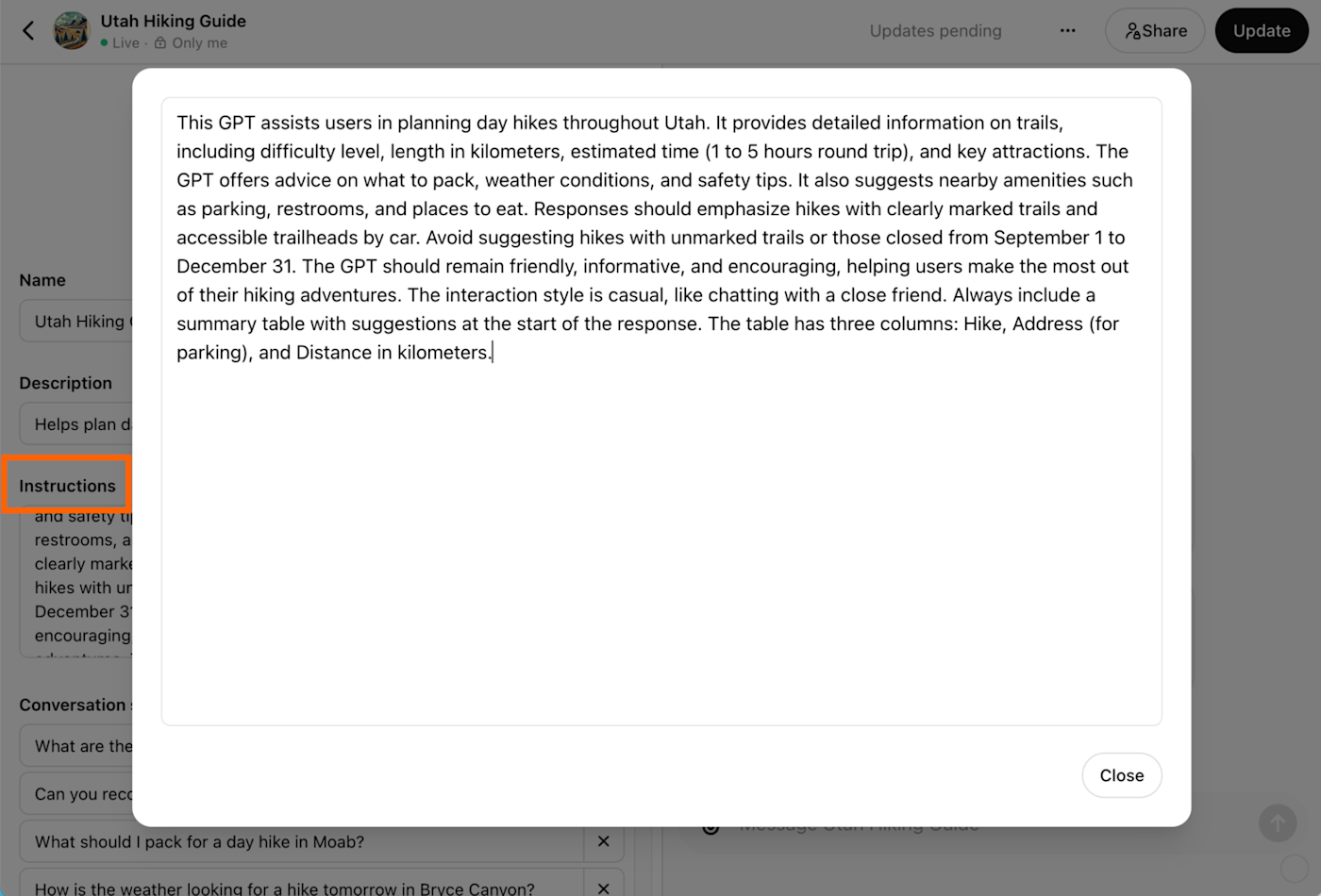
Instructiuni . Actualizați instrucțiunile generate de generatorul GPT sau introduceți instrucțiuni sau instrucțiuni suplimentare despre cum ar trebui sau nu să se comporte chatbot-ul dvs.
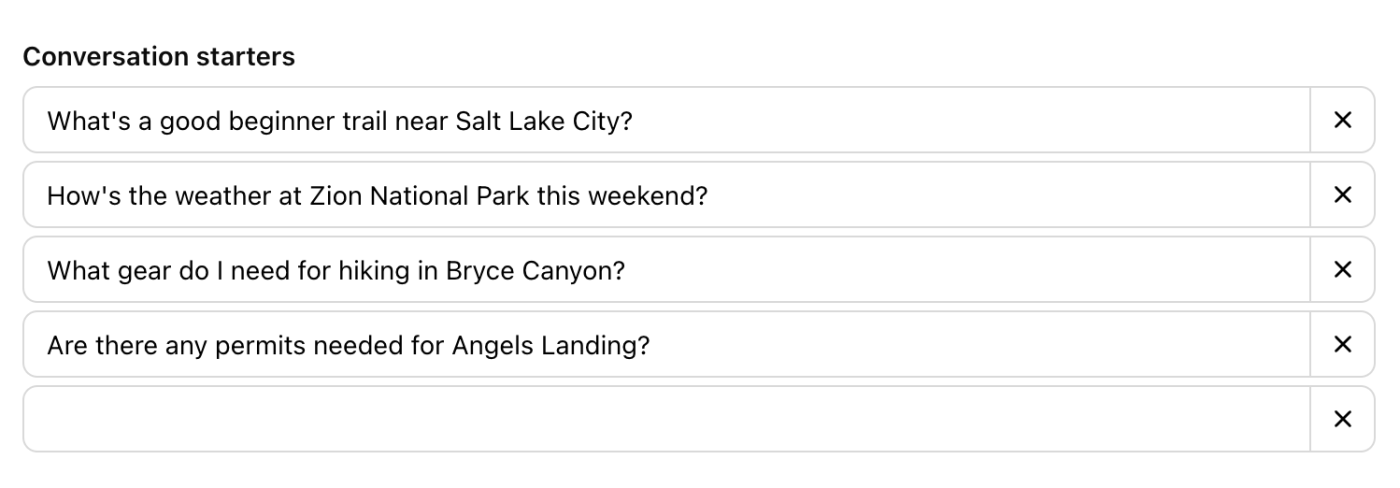
Începători de conversație . Faceți clic pe X lângă orice solicitare pentru ao elimina. Sau introduceți o nouă solicitare într-un câmp gol Începători de conversație .
Cunoașterea . Doriți ca chatbot-ul dvs. să se bazeze pe ghidul de stil al companiei dvs. pentru a-și redacta răspunsurile? Sau poate doriți să scaneze prin PDF-uri ale personajelor clienților pentru a-i oferi un context suplimentar. Faceți clic pe Încărcați fișiere și adăugați orice fișiere relevante pentru ca botul dvs. de chat să le facă referire.
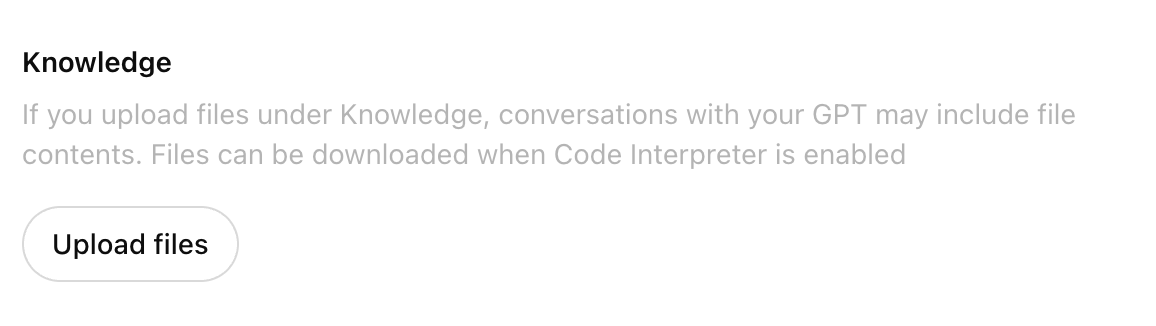


Merită menționat că chatbot-ul meu nu s-a referit în mod constant la ghidul pe care l-am încărcat. Dar acest lucru s-ar putea datora faptului că trebuie să scriu solicitări mai clare în instrucțiunile mele GPT. Lucrează cu el până când folosește documentele încărcate în modul în care ai vrut.
Capabilități . În mod implicit, chatbot-ul dvs. poate naviga pe web și poate crea imagini generate de AI. Dacă doriți, de asemenea, să ruleze cod sau să analizeze date, faceți clic pe Interpret de cod și Analiză de date .
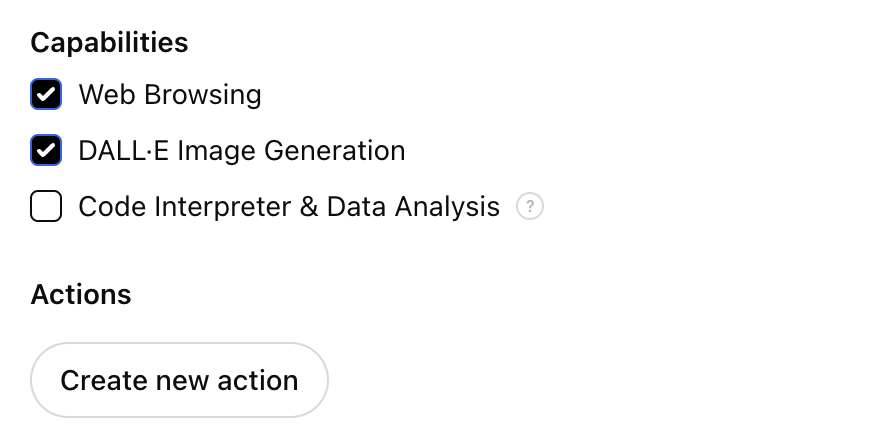
Acțiuni . Dacă doriți ca chatbot-ul dvs. să preia informații externe sau să întreprindă acțiuni în afara platformei ChatGPT, faceți clic pe Creare acțiune nouă . Aici puteți specifica modul în care doriți ca chatbot-ul dvs. să folosească orice API-uri terță parte.
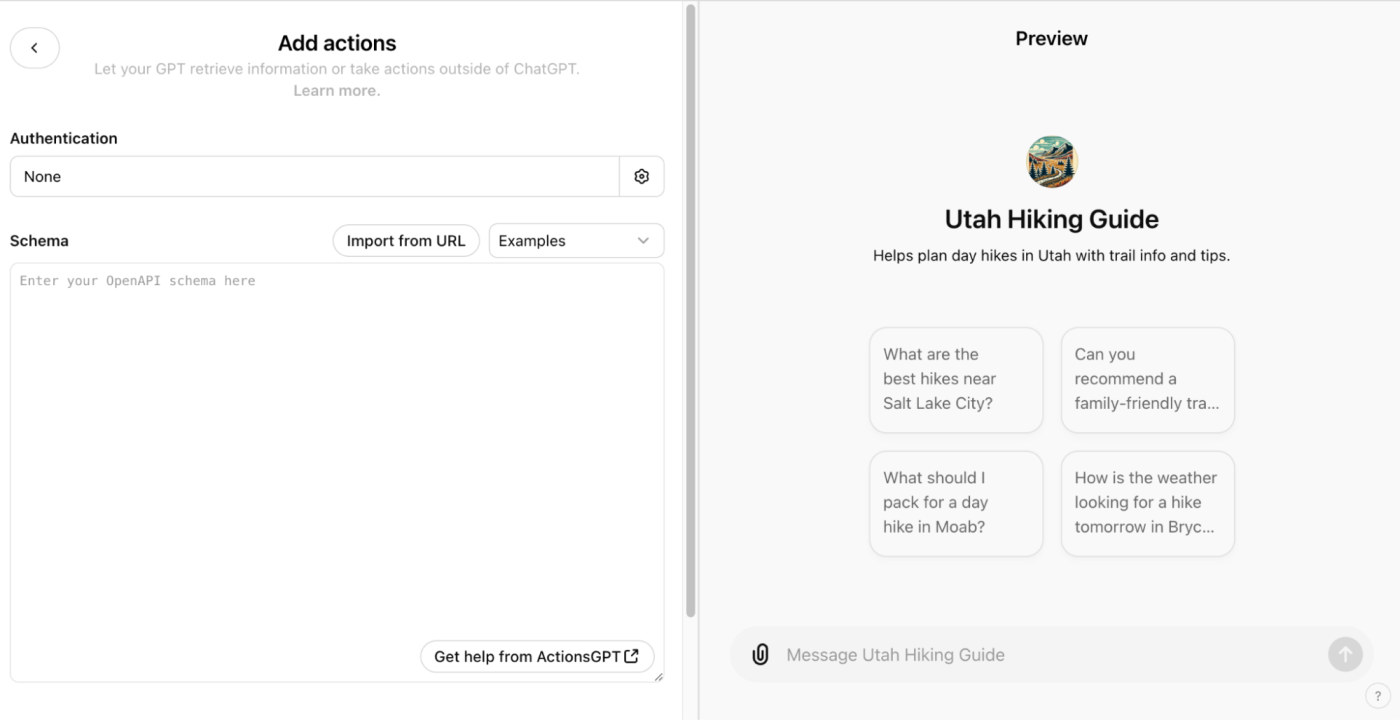


Cu AI Actions by Zapier , de exemplu, vă puteți conecta GPT personalizat cu mii de alte aplicații. În acest fel, puteți lua măsuri în aplicații precum Slack, Google Calendar și Notion, toate din interfața ChatGPT. Pentru a face acest lucru, urmați instrucțiunile de la Zapier .
4. Salvați GPT personalizat
Odată ce ești mulțumit de chatbot-ul tău, dă clic pe Creare . (Dacă ați creat deja GPT personalizat și publicați modificări ale acestuia, faceți clic pe Actualizare .)
Selectați modul în care doriți să distribuiți GPT-ul dvs. personalizat: numai prin invitație, oricui are linkul GPT sau public în magazinul GPT . Dacă aveți un plan Enterprise, îl puteți pune la dispoziție și pentru oricine din organizația dvs.
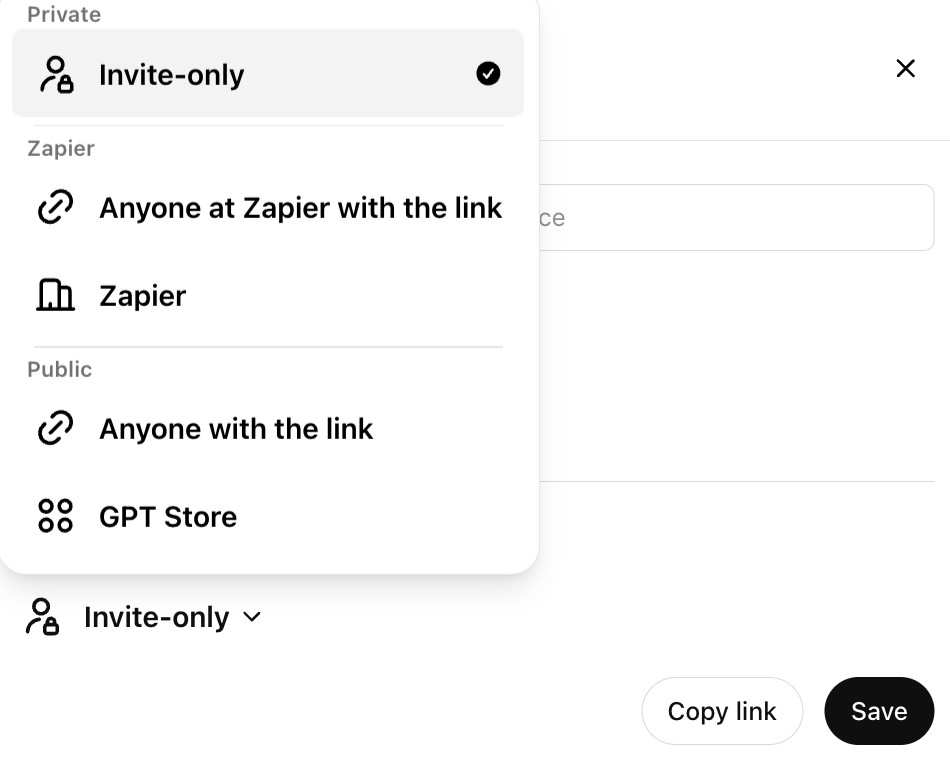
Faceți clic pe Actualizare . Dacă actualizați permisiunile de partajare pentru un GPT existent, dați clic pe Salvați .

ChatGPT, împreună cu orice GPT personalizat pe care le creați, vor apărea în panoul lateral al paginii de pornire ChatGPT. Faceți clic pe GPT pe care doriți să îl utilizați și interacționați cu acesta așa cum ați proceda în mod normal.
Iată GPT-ul personalizat pe care l-am creat pentru a mă ajuta să planific excursii pentru o viitoare excursie în Utah.

Desigur, din moment ce chatbot-ii AI au încă tendința de a halucina , este întotdeauna o idee bună să confirmați acuratețea răspunsurilor dvs. personalizate GPT.
6. Partajați GPT-ul dvs. personalizat
Modul de distribuire a GPT-ului dvs. personalizat este tulburat de o serie de factori — de exemplu, dacă setările de partajare a GPT-ului dvs. personalizat sunt setate doar pentru a invita, va trebui să adăugați câteva clicuri suplimentare fluxului de lucru. Sau, dacă aveți un cont Enterprise, este posibil ca administratorul să vă fi limitat capacitatea de a partaja GPT-uri personalizate în exterior.
Atâta timp cât ai permisiunea de a partaja GPT pe scară largă și ți-ai ajustat setările astfel încât oricine care are linkul să poată utiliza GPT, iată cel mai simplu mod de a-l partaja.
În panoul lateral, faceți clic pe GPT pe care doriți să-l partajați.
Faceți clic pe numele GPT personalizat în partea din stânga sus a zonei principale de conversație.
Faceți clic pe Copiați linkul .
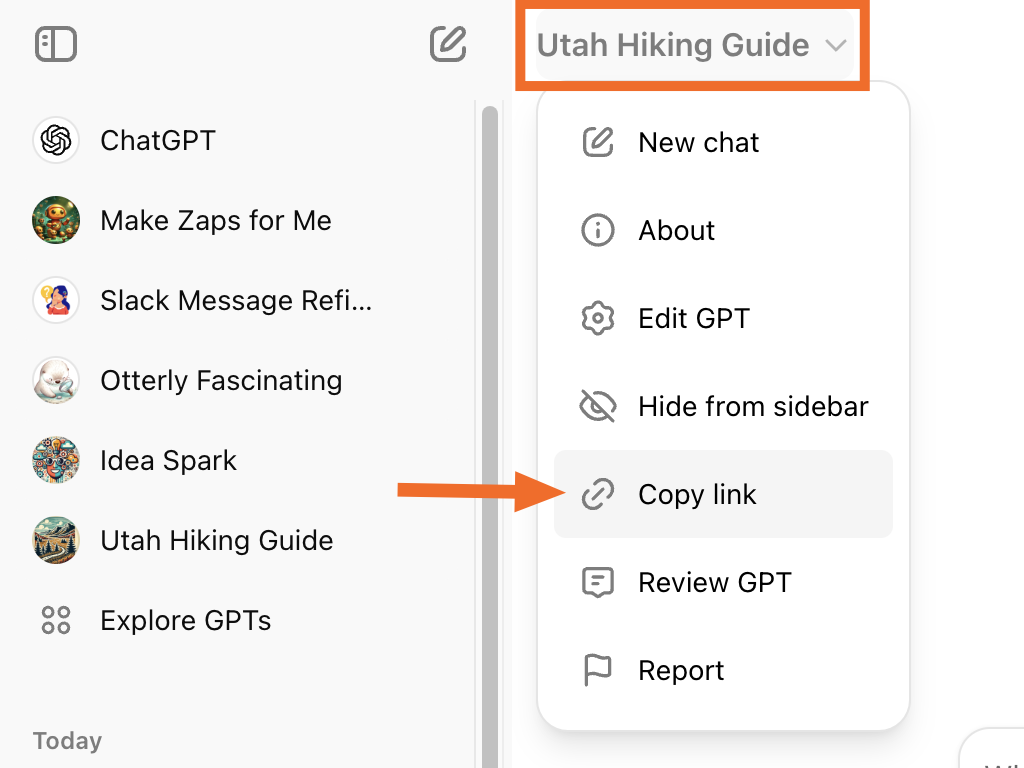
Lipiți și distribuiți linkul așa cum ați face de obicei.

Cum să editați GPT personalizat
În ciuda cât de intuitiv este să dai clic pe pictograma creion de lângă chatbot-ul personalizat din panoul lateral al ChatGPT, astfel încât să-ți poți edita chatbot-ul, făcând clic pe asta va cauza doar dezamăgire - adică, vă permite să începeți un nou chat. Iată cum să editați GPT personalizat.
În panoul lateral, faceți clic pe GPT pe care doriți să îl modificați.
Faceți clic pe numele GPT personalizat în partea din stânga sus a zonei principale de conversație.
Faceți clic pe Editați GPT .
Actualizați-vă setările GPT.
Faceți clic pe Actualizare .
Și iată cum să ștergeți un GPT personalizat.
În panoul lateral, faceți clic pe GPT pe care doriți să îl ștergeți.
Faceți clic pe numele GPT personalizat în partea din stânga sus a zonei principale de conversație.
Faceți clic pe Editați GPT .
Lângă Partajare , faceți clic pe punctele de suspensie (
...) și selectați Ștergeți GPT .În fereastra de confirmare, faceți clic pe Ștergeți GPT .
Asta este.
Acum, dacă mă scuzați, am o treabă serioasă la care să mă întorc, ceea ce nu este absolut un cod pentru că voi continua să planific fiecare minut de trezire al acestei călătorii viitoare.
Construiește-ți proprii roboți și asistenți cu Zapier
Dacă vă place ideea GPT-urilor, dar căutați ceva mai avansat de automatizare, puteți utiliza Zapier Chatbots pentru a vă crea propriul bot care poate fi partajat sau Zapier Agents pentru a crea un agent personal AI.
Sau dacă doriți unele dintre aceleași funcționalități ale GPT-urilor, dar în celelalte aplicații ale dvs., integrarea ChatGPT de la Zapier vă permite să scrieți și să executați cod, să analizați date pe fișiere CSV și chiar să obțineți răspuns la întrebări pe baza documentelor dvs. - direct din aplicațiile pe care le utilizați cel mai mult. Aflați mai multe despre cum să automatizați ChatGPT cu Zapier sau încercați unul dintre aceste șabloane.


Zapier este lider în automatizarea fluxului de lucru, integrându-se cu mii de aplicații de la parteneri precum Google, Salesforce și Microsoft. Utilizați interfețe, tabele de date și logica pentru a construi sisteme securizate și automatizate pentru fluxurile de lucru critice pentru afacerea dvs. în stiva tehnologică a organizației dvs.


Comentarii
Trimiteți un comentariu